
Prise en main de QGis
L’objet de cette page est de vous faire prendre en main des éléments basiques du logiciel QGIS dans le but de l’utiliser pour la réalisation de design hydrologique, tel que nous le pratiquons pour l’accompagnement de nos projets chez PermaLab.
Cette page comprend un ensemble de mini-tutoriels et s’insère entre :
- Une première pratique que vous avez eu avec QGIS pour l’obtention d’un fond de carte topographique dans la partie EXERCICES de la partie en ligne
- Un module d’approfondissement en ligne dédié à QGIS avec Félix de PermaLab, et les modules suivants qui feront régulièrement appel à QGIS, pour l’usage de données ou la conception de plans de design.
Il est nécessaire que vous ayez réalisé le fond de carte topographique, que cette page va compléter et/ou approfondir pour vous faire arriver avec les prérequis suivants pour le module d’approfondissement en ligne.
Sommaire des prérequis
- Général :
– Savoir créer ou ouvrir un projet, ranger les couches dans son ordinateur, pouvoir les retrouver rapidement (organiser ses dossiers)
– Connaître l’interface QGIS : les différents outils de navigation et sélection, avoir une idée des différentes possibilités offertes par le menu principal - Fonds de carte et flux :
– Avoir installé QuickMapServices (ou équivalent) et ajouté quelque couches images satellites en fonds de cartes
– Savoir ce qu’est un Système de Coordonnée de Référence et pouvoir en sélectionner un dans la liste (en particulier l’EPSG 2154 – Lambert 93)
– Savoir ajouter une connexion WMS/WMTS ou WFS à partir des services IGN (cadastre, BD Topo, BD Topage, Orthophotos,…) - Couches et entités :
– Savoir ranger et disposer les couches dans le panneau latéral (haut vers le bas), les afficher ou les masquer
– Sélectionner une couche et agir dessus : créer, éditer et supprimer des entités (points, lignes, polygones), modifier des points (d’une ligne ou d’un polygone) par l’outil de sommet, enregistrer les différentes couches
– Savoir ouvrir et lire une table d’attribut, en modifier les champs
– Savoir traiter des entités vectorielles avec les outils natifs : tampon, couper, différence, etc. - En plus (optionnel mais très appréciable) :
– Savoir ce qu’est un RASTER et utiliser les outils traitement de base (fusionner, découper, enregistrer)
– Connaitre l’existence de la boite à outils de traitement et en avoir utilisé quelques-uns (avoir vu à quoi ressemble une boite de dialogue d’un algorithme), idéalement un outil Grass ou SAGA
– Savoir utiliser la calculatrice de champs avec des requêtes simples
1. Généal
a. Installer QGis et créer un projet
Télécharger la dernière version de QGis Long Term Release https://qgis.org/download/
Installer le logiciel
Une fois installé, créer un nouveau projet
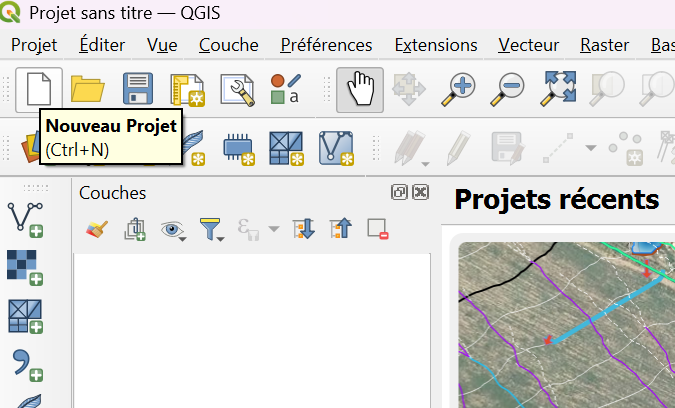
Pour ouvrir un projet existant, vous pouvez soit double cliquer sur le fichier QGis Project depuis son emplacment sur votre ordinateur :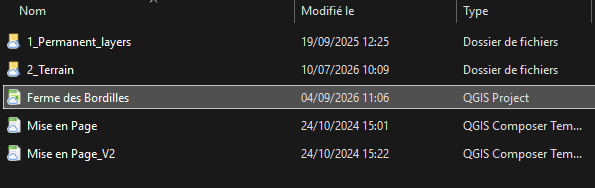
Soit lancer Qgis depuis la barre de menu et sélectionner l’onglet Projet > Ouvrir pour aller chercher le fichier QGis Project en question.
b. Qu’est ce qu’un Système de Coordonnée de Référence ?
Un Système de Coordonnées de Référence (SCR) permet d’associer des coordonnées numériques à une position précise sur la surface de la Terre. Les coordonnées peuvent être exprimées en degrés, en mètres… et dans des référentiels différents. Un même point aura des coordonnées différentes selon le système de coordonnées utilisé.
Le SCR du projet définit le système d’affichage de la carte. Pour la France métropolitaine, nous utilisons le SCR EPSG 2154 – Lambert 93
Menu Projet > Propriétés > Onglet SCR
Sélectionner EPSG :2154
Chaque fichier importé dans le projet constitue une couche, chaque couche possède son propre SCR d’origine. Pour qu’il s’affiche correctement les couches doivent posséder le même SCR que le projet.
c. Interface de QGis
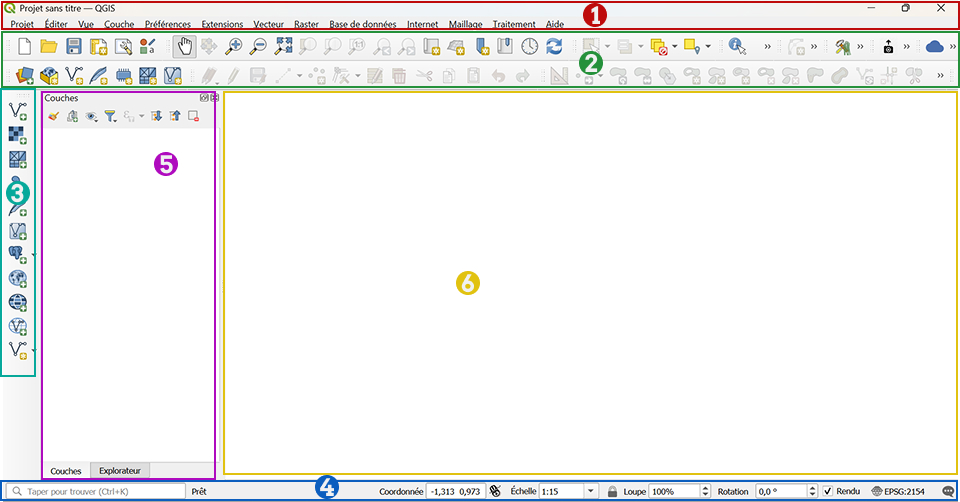
1 – Menu principal
2 – Barre d’outils
3 – Barre d’outils latérale
4 – Barre d’état
Informations relative à la carte en cours ; corrdonées de la souris, échelle de visualiation de vos données, système de projection EPSG
5 – Panneaux : liste de couches / Explorateur
Par défaut, QGis affiche au démarrage les panneaux Explorateur et Couches.
Le panneau « Explorateur » permet de rechercher des données locales sur l’ordinateur, stockées en bases de données ainsi que les données de connexions à des flus de données.
Le panneau « Couches » correspond à la légende de la carte, il contient les couches (que l’on peut voir comme des calques). Une couche est un ensemble de données géographiques.
d. Nomenclature et fichiers
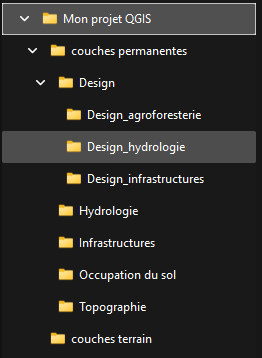
Le projet QGis est consituté de plusieurs fichiers. Chaque couche est relié à un fichier local sur l’ordinateur (qui s’enregistrent de manière indépendante).
Il est donc important de créer un dossier spécifique au projet et des sous dossiers dans lequel les fichiers des couches sont rangées par thématique. Voici une proposition de nomenclature :
2. Fond de carte et Flux
a. Afficher un fond de carte
Menu Extensions > Installer / Gérer les extensions
Taper « Quick Map Sevices » > sélectionner le plugin > Installer le plugin
Menu Internet > QuickMap Services > Search QMS — si celui ci n’apparait pas dans le menu; relancer QGis–
Le panneau « Search QMS » s’affiche
Taper « Satellite » dans la barre de recherche
Sélectionner les fonds de cartes souhaitées (par exemple Google Satellite, ESRI Satellite; Bing Maps Satellite) en cliquant sur Add
Les fonds de cartes s’affichent dans le panneau Couches
b. Localiser son terrain
Menu Extensions > Installer/Gérer les extensions
Taper « French Locator Filter » dans la barre ed recherche
Installer l’extension
Taper votre adresse dans la barre de ercherche en bas à gauche du canevas de la carte
c. Ajouter un flux WMS / WFS à prtir des données de l’IGN
Les flux permet de récupérer des extraits de bases de données via des requêtes. Les flux WMS ou WMTS permetten de récupérer des données RASTER, les flus WSF récupèrent des données VECTEUR.
Vérifier la mise à jour des liens sur le site https://cartes.gouv.fr/aide/fr/guides-utilisateur/utiliser-les-services-de-la-geoplateforme/diffusion/wfs/
Dans la vidéo ci-dessous nous ajoutons la couche PCI Vecteur Parcelles à partir du fluw WFS de géoportail et affichons en étiquette les numéros de parcelles :
Voir le tutoriel complet sur https://cartes.gouv.fr/aide/fr/guides-utilisateur/utiliser-les-services-de-la-geoplateforme/tutoriels-api/qgis/
3. Couches et entités
Chaque couche créée correspond à un fichier en local.
a. Créer un groupe
Il est possible de regrouper les couche dans des groupes; ici par exemple nous rassemblons les couches « fonds de carte » ensemble :
b. Modifier le style d’une couche
Ici la couche représentant les parcelles cadastrales ne permet pas de voir l’ortophoto en arrère plan.
Le panneau « Style de couche » permet de modifier l’apparence d’une couche; sa couleur, transparence, épaisseur de trait, ou faire apparaitre un étiquette.
Clic droit > cocher le panneau Style de couche
c. Afficher une étiquette
Ici on affiche le numéro de la parcelle en étiquette.
d. Créer une couche et coller des entités
On peut ensuite par exemple sélectionner ces parcelles pour les copier dans une nouvelle couche qui ne contiendra seulement les parcelles concernées :
> Créer une couche Shapfile Polygone
> Sélectionner la couche CADASTRAL dans le panneau de couches
> Sélectionner les entités sur le canevas de la carte (ici les parcelles) en utilisant l’icone 
> Copier les entités : Ctrl+C
> Sélectionner la couche créée « parcelles » dans le pannée de couche
> Rendre la couche éditable en sélectionnant le crayon jaune 
> Coller les entités avec Ctrl + V
Il est possible de copier-coller le style d’une couche sur une autre :
Créer une forme
Afin de réaliser un plan des aménagements, on peut positionner sur le plan des éléments vectoriels ; point, lignes, formes pour représenter les éléments constitutifs du design.
Il est necessaire de réaliser le iagnostic cartographique et par exemple générer les courbes de niveaux avant cette étape.
Commençons par une forme, pour positionner un bassin par exemple.
> créer une couche shapeile Polygone
> l’enregistrer dans le dossier de son projet
> s’assurer que le SRC est celui du projet 2154
> cliquer sur le stylo jaune pour rendre la couche éditable
> sélectionner l’outil « ajouter une entité polygonale »
> tracer votre forme point par point, pour cloturer la forme terminer par un clic droit
> une fenêtre s’ouvre pour indiquer le champs créé (ici le champs obligatoire id pour identifiant); on peut le laisser vide ou le nommer 1
Modifier une forme
Pour modifier une forme, on peut utiliser l’outil de sommet
Autres tutoriels spécifiques

Récupérer les données pluviométriques
Récupérer et traiter les données pluviométriques d’une station issues de meteo.data.gouv.fr pour son projet.
Afin de traiter les données pluviométriques, vous pouvez utiliser ce modèle de fichier excel

Obtenir les courbes de niveau à partir des données Lidar HD
Télécharger les dalles MNT (Modèle Numérique de Terrain) via cartes.gouv.fr issues de l’IGN
Extraire les traiter les courbes de niveaux de son parcellaire sous QGIS
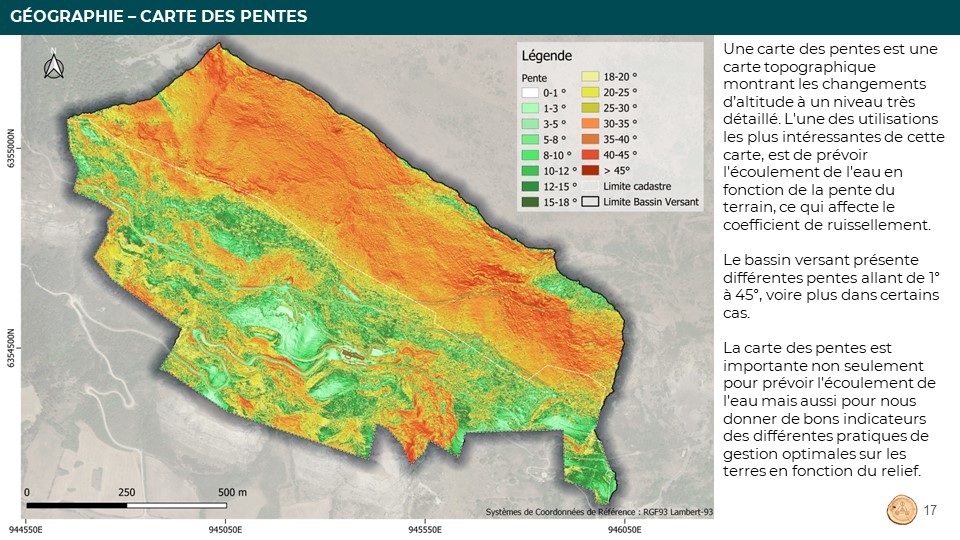
Carte des pentes et TWI
Réaliser une carte des pentes à partir d’un Modèle Numrique de terrain sur QGIS
Utiliser l’outil r.watershed sur QGis pour générer une carte de l’indice d’humitité tographique représentant les chemins de l’eau de surface.

Pré-analyse topographique d’un cours d’eau
En vue d’identifier des tronçons favorables à une régénération low-tech.
Dans ce tutoriel, nous proposons une méthode sur le logiciel SIG Qgis pour analyser rapidement de grands linéaires de cours d’eau sous l’angle de sa déconnexion aux terrasses alluviales attenantes.
L’objectif est de pouvoir pré-identifier les tronçons dont la topographie est propice à une régénération low-tech. Cette méthode se base uniquement sur des données topographiques et d’occupation du sol. Elle ne remplace pas un diagnostic complet du cours d’eau et ne permet donc pas à elle-seule de statuer de la pertinence ou non d’un projet de régénération.
Ce tutoriel nécessite d’avoir au préalable obtenu le MNT de la zone, à partir des données LIDAR HD de l’IGN.
QGis – réseau hydrographique et parcelles cadastrales
Ajouter un flux WMS pour afficher le réseau hydrographique
Jetez un oeil à…
Contact
Une question, un projet, une candidature ?
Écrivez-nous via le formulaire de contact.
Ou par mail : contact@permalab.fr
Vous voulez nous rendre visite ou nous envoyer un courrier ?
PermaLab
6 rue Chantebise
26400 CREST
Recevoir les noticias
Nous vous envoyons une fois par trimestre des « noticias » sur nos projets, formations et vie associative…